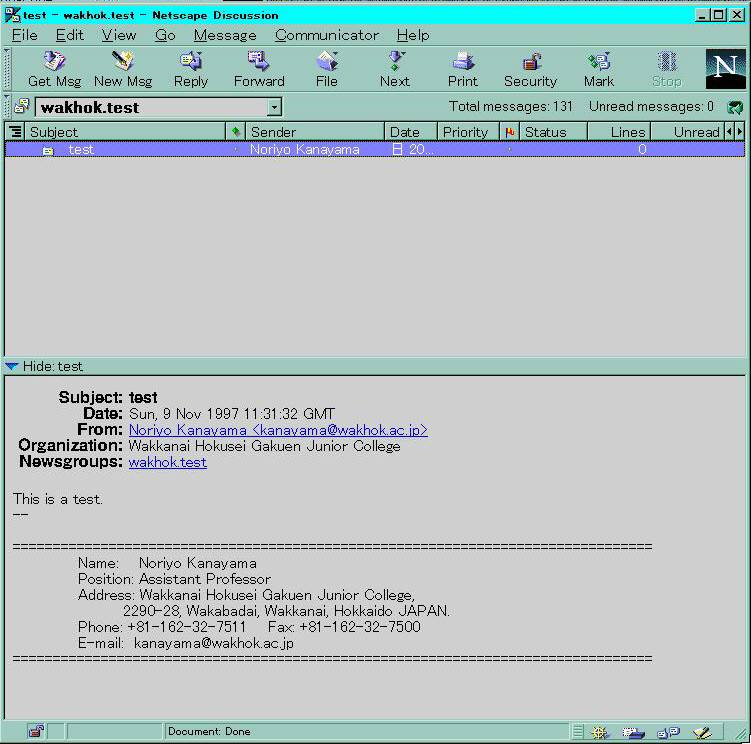
いよいよ記事を読んでみることにしましょう。記事を読むには、メッセージ・ センターの画面で読みたいニュース・グループをダブルクリックします。 すると、ニュースサーバと交信をし、ほどなくすると以下のような画面が 出てきます。最初は一番最初の未読の記事が表示されます。別の記事を読みたい 場合には、画面の記事のところでクリックをするだけです。 すると、下半分のウィンドウに記事が表示されます。
この例のニュースグループは投稿などの練習用のグループなので、あまり
読んで面白い記事がある訳ではありません(後で、投稿の練習をする時に
必要ですが)。今度はちゃんとしたグループを読むことにしましょう。
メッセージセンターを使って、fj.rec.food を購読するようにして下さい。
購読操作がうまくいったら、グループを表示させてみましょう。
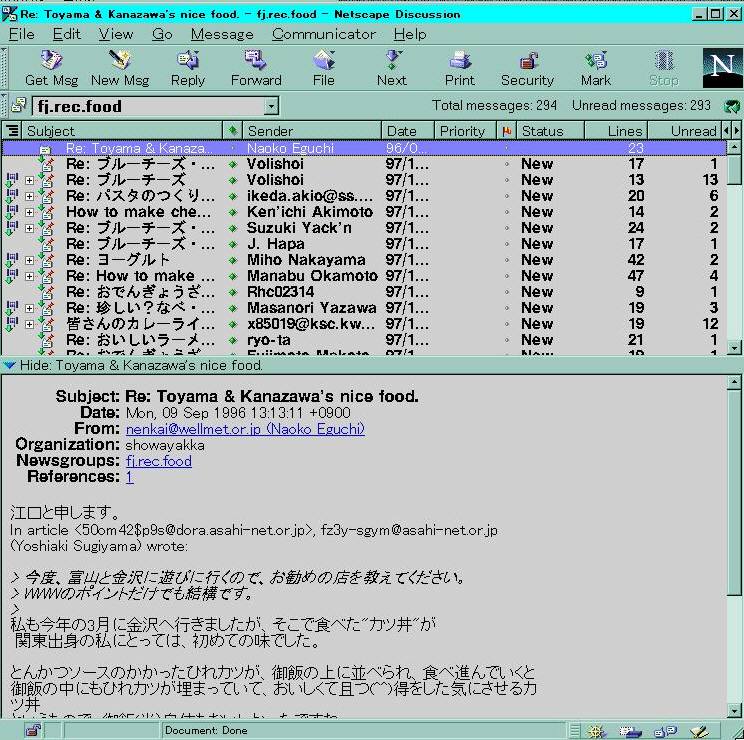
上のような画面が出てきましたか?
読みたい記事にマウスカーソルを移動して、クリックすると下半分のウィンドウに 記事が表示されます。記事の量が多く、表示しきれない場合には、スクロールバー がありますので、マウスで動かしてみて下さい。
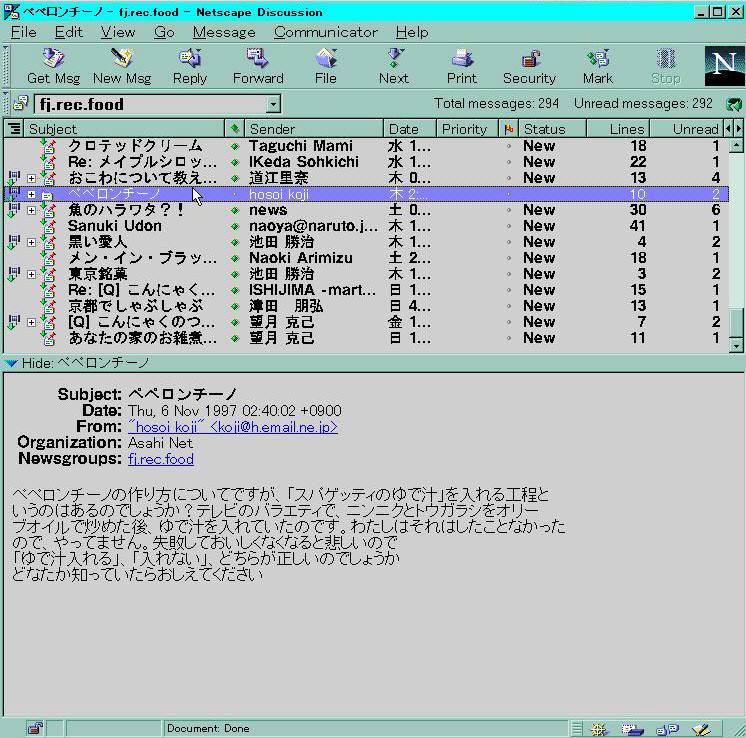

 スレッド
スレッド
読了マーク
送り主、日付
フラグ
緊急度
状態
これらの情報の一部は、画面下半分の記事の表示のところの最初の部分にも
表示されます。これは、ニュースではヘッダーと呼ぶもので、記事本体とは
別のものです。
さて、それでは、スレッドになっている記事を全部表示させてみましょう。
記事の題名の左側についている + のマークをクリックしてみて下さい
(今の場合ペペロンチーノの記事です)。
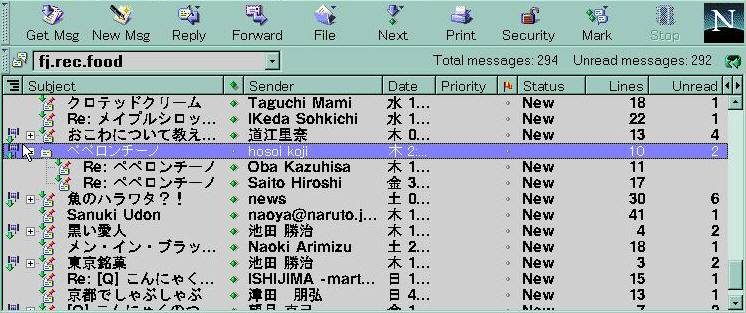
更に、Saito Hiroshi さんの返事をダブルクリックして下さい。今度は、別の
ウィンドウが現れます。
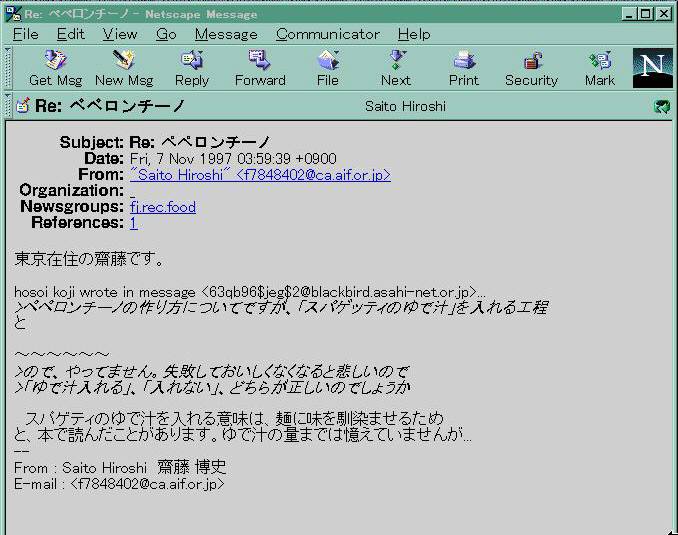
最後に、名前とメイルアドレスが書いてありますね。
これは、署名(signature)と呼ばれます。
多くのニュースリーダーでは、投稿するときに勝手にこの
署名をつけ加えてくれますので、最初に署名を作っておけば、以降必ず
署名がされるという訳です。通常、インターネットでは匿名ではなく、
実名を書くのが慣例になっています。パソコン通信出身の人は、匿名で
書いたりするので、ネットニュース上ではそれが議論の種になったりします。
匿名を書く事が許されないという訳ではないのですが、「郷に入っては、
郷に従え」という諺もある事ですし、特別な事情の無い限りは慣例に
従っておいた方が良いでしょう。
しかし、住所や電話番号は悪用される場合もありますから、自分の接続 状況などを考慮しつつ、ケースバイケースで何処まで掲示するかは自分 で考えて下さい。分からない時には、いろいろな人の署名を見て回った 方がいいでしょう。
ネットスケープでは、ニュースの署名はメイルの署名と同じものを使います。
